
RAM o SSD: ¿qué actualización necesita tu computador?
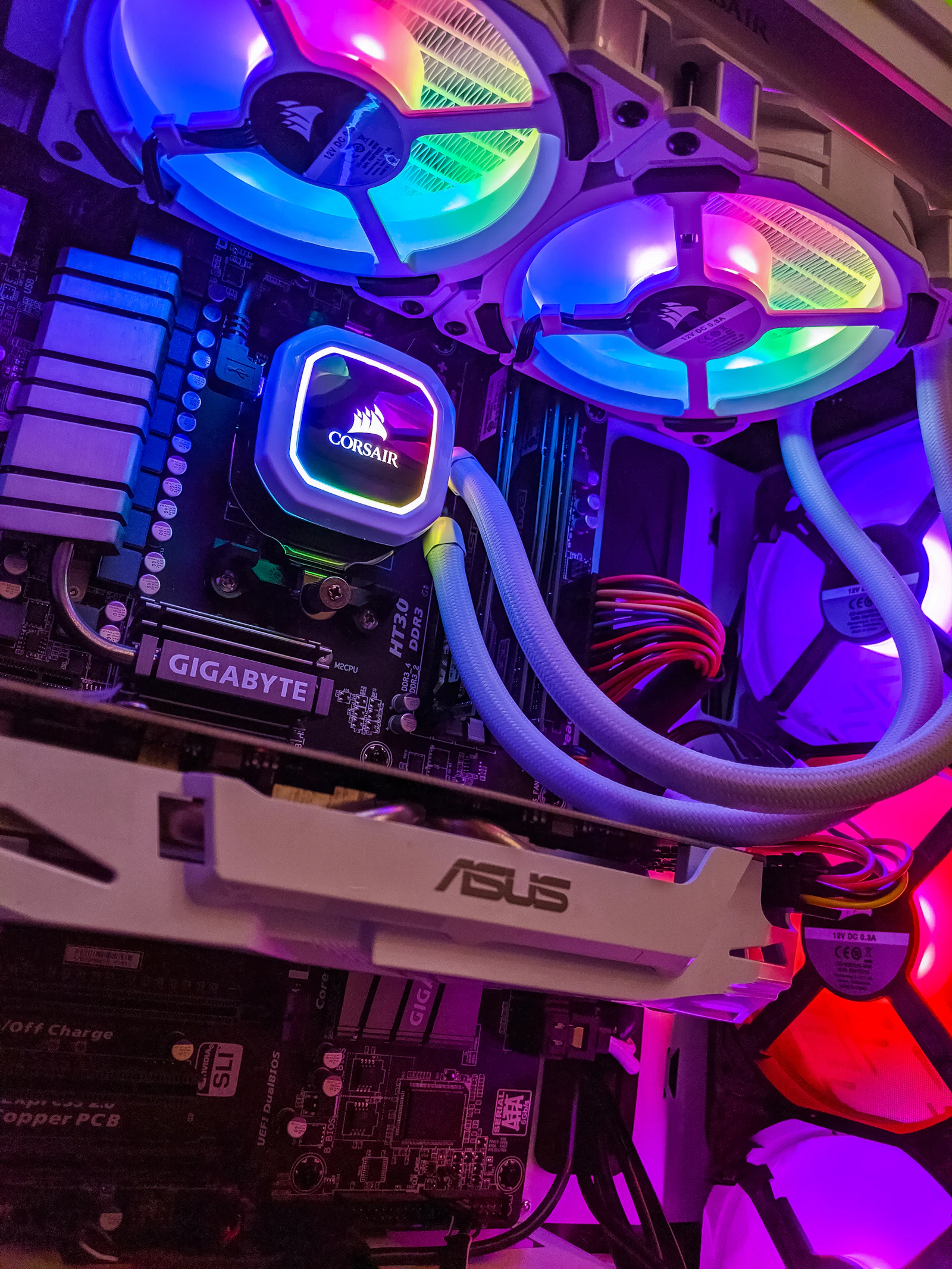
Cuando un computador comienza a sentirse lento, muchas personas piensan inmediatamente que necesitan reemplazarlo por completo. Sin embargo, en muchos casos una actualización de hardware puede ser suficiente para mejorar su rendimiento y prolongar su vida útil.
Dos de las actualizaciones más habituales son aumentar la memoria RAM o instalar un SSD. Pero no cumplen la misma función. Saber cuál necesitas depende de cómo utilizas tu equipo y del tipo de problema que estás experimentando.
1 ¿Qué hace realmente la memoria RAM?
La memoria RAM es el espacio que utiliza el computador para mantener temporalmente la información de los programas y tareas que estás utilizando en ese momento.
Por ejemplo, cuando tienes varias pestañas del navegador abiertas, trabajas con documentos, utilizas programas de diseño o mantienes varias aplicaciones funcionando simultáneamente, la cantidad de RAM disponible puede influir directamente en la fluidez del equipo.
Si el computador funciona relativamente bien cuando utilizas una sola aplicación, pero comienza a ponerse lento cuando abres varios programas al mismo tiempo, conviene revisar la cantidad de RAM instalada.
2 ¿Qué hace un SSD?
Un SSD es una unidad de almacenamiento que permite guardar el sistema operativo, programas, documentos, fotografías y demás archivos.
A diferencia de un disco duro mecánico tradicional, un SSD no utiliza platos giratorios ni cabezales mecánicos. Esto permite obtener tiempos de acceso mucho más rápidos en numerosas tareas.
Si Windows tarda bastante en iniciar, los programas demoran demasiado en abrir o el equipo tarda mucho en cargar archivos, revisar el tipo de almacenamiento puede ser uno de los primeros pasos.
Más RAM
Puede ser especialmente útil cuando necesitas trabajar con varias aplicaciones o pestañas simultáneamente.
- Mejor multitarea
- Más comodidad con varias aplicaciones
- Útil para determinadas herramientas profesionales
- Puede reducir la dependencia de memoria virtual
Instalar un SSD
Es una actualización especialmente interesante en computadores que todavía utilizan discos duros mecánicos.
- Inicio del sistema más rápido
- Programas con menor tiempo de carga
- Acceso más ágil a los archivos
- Funcionamiento más fluido en tareas cotidianas
3 RAM vs SSD: no hacen lo mismo
Aunque ambas actualizaciones pueden mejorar la experiencia de uso, actúan sobre partes diferentes del computador.

4 ¿Cómo saber cuál necesitas?
No existe una única actualización que sirva para todos los computadores. La decisión depende del estado actual del equipo, sus componentes y el tipo de trabajo que realizas.
🔵 Podría convenirte revisar la RAM
Si utilizas muchas aplicaciones al mismo tiempo, trabajas con archivos pesados o notas que el equipo pierde fluidez cuando tienes muchas pestañas abiertas, revisar la memoria RAM puede ser un buen punto de partida.
🟠 Podría convenirte revisar el SSD
Si el computador tarda mucho en iniciar Windows, abrir programas o cargar archivos y todavía utiliza un disco duro mecánico, conviene evaluar la posibilidad de migrar a un SSD compatible.
5 ¿Y si necesito las dos?
En algunos computadores, la combinación de una cantidad adecuada de RAM con un SSD puede producir una mejora mucho más completa de la experiencia de uso.
Por ejemplo, un equipo que todavía utiliza un disco duro mecánico y además cuenta con poca memoria RAM puede beneficiarse de revisar ambos componentes.
Antes de comprar un equipo nuevo, vale la pena revisar qué componentes pueden actualizarse y si el hardware actual todavía responde a tus necesidades.
6 Qué revisar antes de comprar una RAM o un SSD
Uno de los errores más comunes es comprar un componente sin comprobar previamente la compatibilidad con el computador.
Tipo de RAM
Es necesario comprobar la tecnología y especificaciones compatibles con la placa del equipo.
Capacidad máxima
No todos los computadores admiten la misma cantidad de memoria.
Tipo de almacenamiento
Hay que comprobar qué interfaz utiliza el equipo y qué unidades son compatibles.
Estado general del equipo
También conviene revisar batería, temperatura, sistema operativo y demás componentes antes de invertir.
7 Una revisión puede ahorrarte una compra innecesaria
Cuando un computador presenta bajo rendimiento, lo ideal es identificar primero la causa. Una actualización puede solucionar el problema, pero no todos los equipos necesitan las mismas piezas.
Revisar el modelo del equipo, sus componentes actuales, el uso que recibe y las posibilidades de actualización permite tomar una decisión más informada antes de gastar dinero.
La mejor actualización no es necesariamente la más costosa, sino la que realmente responde a la necesidad de tu computador.
¿No sabes si necesitas RAM o SSD?
En Soporte Express Pro podemos revisar tu computador, identificar qué está limitando su rendimiento y orientarte sobre las opciones de actualización disponibles.
💬 Consultar por WhatsApp